Pedidos
Para começar a vender no seu negócio, primeira coisa que você precisa fazer é tirar Pedidos. Os pedidos são os itens da venda; também representam quais produtos, suas quantidades e valores, que são vendidos a um determinado cliente.
Por esse motivo você precisa ter cadastrado Produtos e Clientes no sistema
antes de inciar com as vendas. Produtos e Clientes, representam O Que? e
Para Quem? respectivamente no sistema.
Registrando Pedidos
Então para inciar e tirar pedidos do cliente você deve seguir a seguinte lógica.
- Vá em
Clientese selecione o cliente que irá fazer o pedido. - Na tela
+ Pedido, digite as iniciais ou identificador do produto desejado. - Selecione o Produto
- Modifique a quantidade (se necessário)
- Coloque comentários (se necessário)
- Aperte Salvar
- Repita as operações de 2 a 6 quantias vezes seja necessário.
- Valide com o cliente se o pedido tomado está correto, para isso veja a seção
de
Confirmar Pedidosao lado. - Confirme o pedido para que ele seja enviado para as Telas de Produção ou KDS.
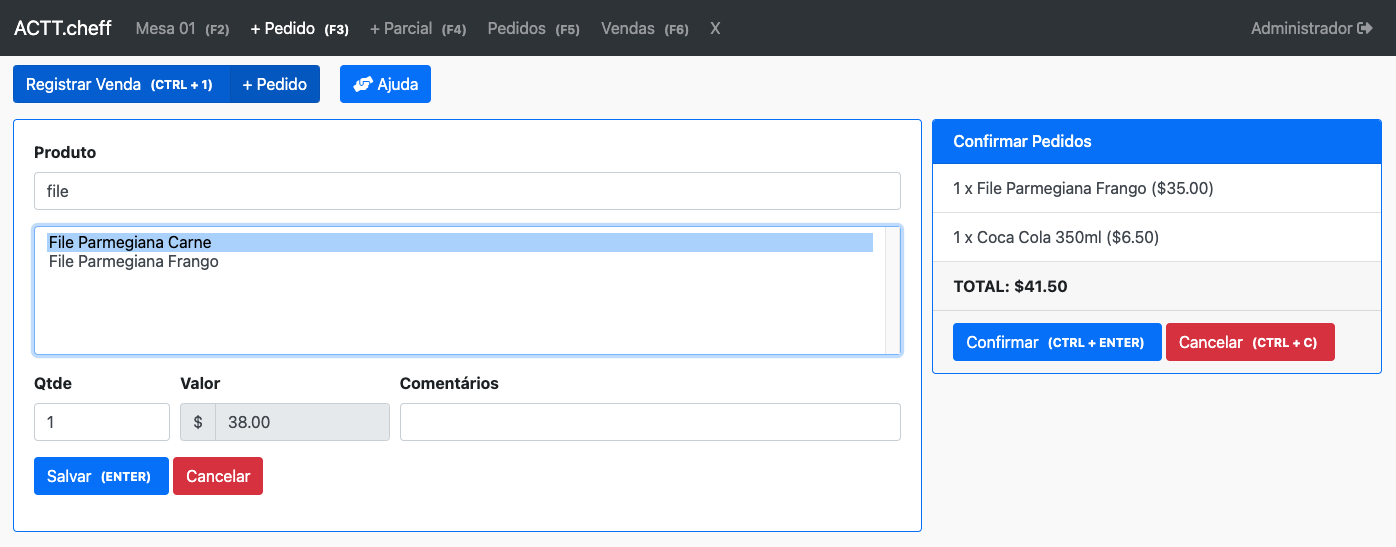
Todo processo deve ser bem fácil e rápido de ser realizado. Atualmente o campo de busca de produto é aberto para digitação pois você pode utilizar um leitor de código de barras para digitar o codigo do produto e então aumentar a sua produtividade nos terminais de pedido.
Velocidade nos Pedidos
Conhecemos o seu negócio. A final de contas o sistema ACTT.cheff nasceu para atender necessidades de um restaurante muito movimentado. Sabemos que é muito importante ser fácil e rápido para tirar pedidos, atender clientes de maneira eficiente, atendendo melhor e em mais quantidades.
No exemplo da screenshot acima, note que buscamos por file. Nesse exemplo de
sistema temos apenas 2 opções de File Parmegiana.
Basta a pessoa apertar a Seta para baixo no teclado e selecionar a opção correta, apertar ENTER em seu teclado, após a seleção.
Caso você tenha muitas opções de Filé em seu cardápio, então o melhor seria
utilizar parte do nome que diferencia esse produto dos demais. Assim o melhor
seria buscar por parme. Deverá existir poucos parme no sistema. O que
facilitará muito a seleção, pois são poucas opções para mover a seta no teclado.
Após selecionar o produto, caso haja queira tirar 2 x Parmegianas Frango, então aperte TAB para pular para o campo de Qtde. Modifique o 1 para 2 e aperte ENTER em seu teclado.
Ajuda
O botão Ajuda na tela de + Pedidos certamente irá trazer mais detalhes sobre
Atalhos, trazendo tips de como você pode aumentar sua eficiência com o sistema.
Visualizando pedidos
Uma vez que você tira o pedido ou seu garçom tira os pedidos no restaurante, você pode ver como estão esses pedidos de formas diferentes no sistema.
Primeira dela é em Pedidos quando o cliente é selecionado.
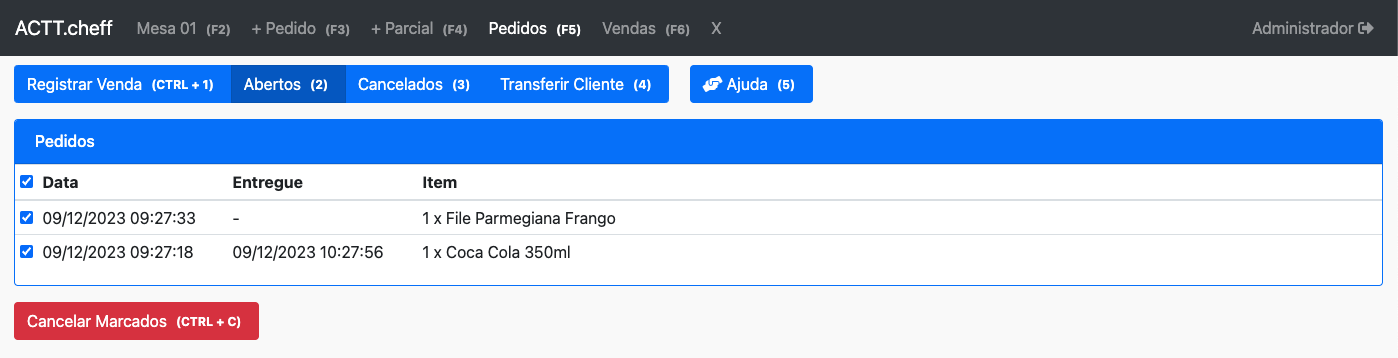
Segunda maneira é o resumo dos pedidos em Pedidos mas quando nenhum cliente é selecionado. Dessa forma você acompanha todos os clientes que estão pendentes no seu negócio, seja por que ja foram atendidos ou clientes que estão ainda pedindo pratos ou mesmo conversando e não fecharam a conta.
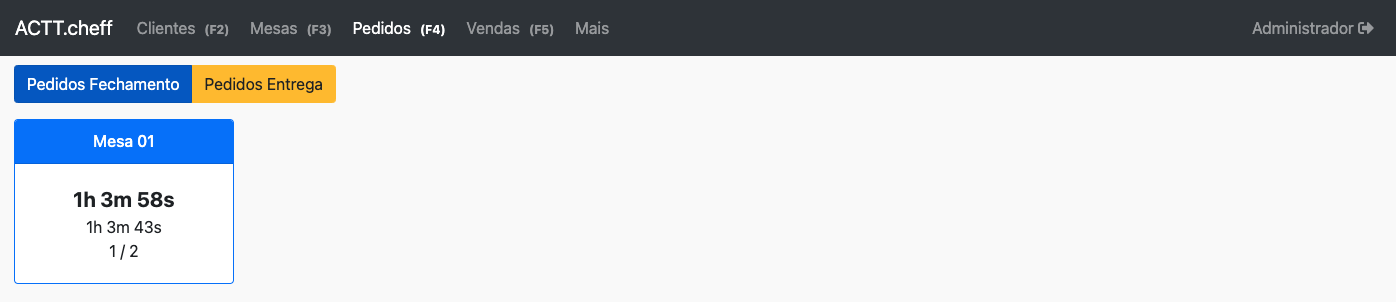
Na visão geral de pedidos, você irá ver caixas com o cliente e informações do
pedidos neste cliente. No exemplo acima, o cliente é Mesa 01. Os números
abaixo representam as seguintes informações:
- 1h 3m 68s (grande negrito) - Hora em que o primeiro pedido foi feito para esse cliente. Já fazem 1 hora e 3 minutos. Você pode entender essa informação como a hora que o cliente está sendo atendido ou até há quanto tempo o cliente está em seu estabelecimento. Lembre-se que geralmente o cliente faz pedido assim que chega, então muito provavelmente essas informações estão corretas. Há sempre a possibilidade em que o cliente chega no seu estabelecimento e aguarda a outro cliente. Neste caso pode ser que o cliente esteja no seu restaurante a mais tempo do que esse indicado.
- 1h 3m 43s (pequeno) - Informação de quanto tempo está demorando para o pedido ser entregue na mesa.
- 1 / 2 - O primeiro número antes da
/representa quantos pedidos estão pendentes de ser entregue. Segundo número é a quantidade total de pedidos. Então deve-se ler essa informação como: Temos 1 pedido de 2 para ser entregue na mesa e está demorando já 1 hora 3 minutos e 43 segundos. Ou seja, você deve ficar muito preocupado... faz muito tempo que o cliente está aguardando e o pedido ainda não foi entregue.
Note que nos dois exemplos temos informações sobre pedidos. A barra de navegação mudou e mostram visões diferentes do mesmo item "Pedidos". A diferença está que no primeiro caso, assim que selecionamos um Cliente, estamos consultando os pedidos apenas da Mesa 01.
Na screenshot abaixo, não estamos mais tomando pedidos do Mesa 01. Estamos vendo pedidos de todos os clientes do seu negócio.
Pedidos Fechamento vs Pedidos Entrega
Continuando em Pedidos gerais dos clientes, temos a diferenciação entre Pedidos Fechamento e Pedidos Entrega.
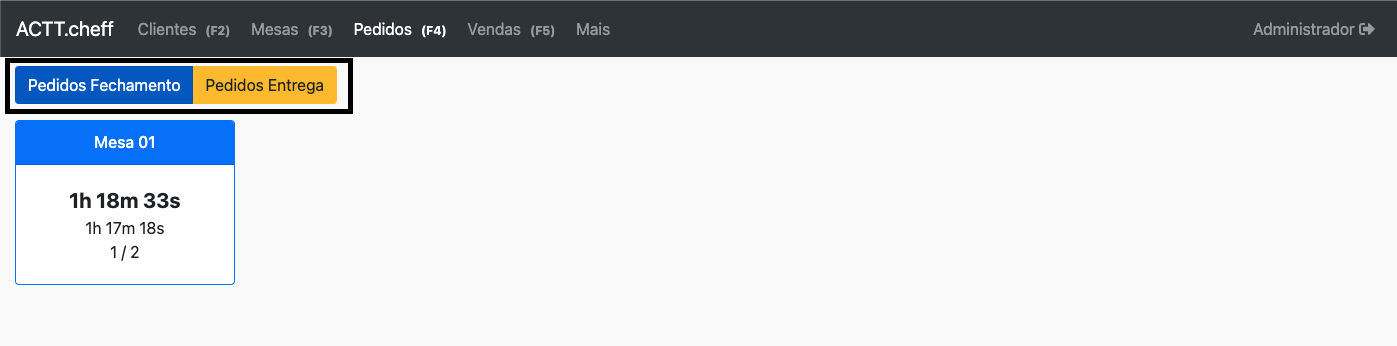
A diferenciação é muito simples...
- Pedidos Fechamento - Visão geral dos pedidos que estão pendentes a serem fechados. Cliente ainda está por fechar a conta dentro do restaurante.
- Pedidos Entrega - São os pedidos que ainda estão nas Telas de Produção (KDS).
Assim pode acontecer de por exemplo, um cliente está com pressa, faz um pedido e já fecha a conta, paga e fica aguardando seu pedido a ser entregue para sair. Nesta situação o cliente não aparece em Pedidos Fechamento, mas Pedidos Entrega tem ainda pedidos pendentes a serem entregues a este cliente.
Você também pode usar esse Pedidos Entrega para ver o que seus colaboradores estão trabalhando... Os pedidos mais acima são pedidos que foram pedidos primeiro, portanto estão a mais tempo pendentes para serem feitos e entregues.
Note que dependendo da forma que seu negócio se comporta um comportamento é mais usual que o outro. Por exemplo se você tem uma Dark Kitchen, é muito provavel que você irá cair na mesma situação do exemplo comentado de cliente com pressa. Quando você tem um restaurante com mesas onde o cliente pede o prato para o garçom é o reverso.
Cancelando Pedidos
Para cancelar um pedido você deve ir na tela de Pedidos do cliente em específico e utilizar uma das formas: Cancelar Pedidos Marcados ou Cancelar um pedido apenas.
Cancelar Pedidos Marcados
Utilize essa forma para cancelar mais de um pedido de uma só vez.
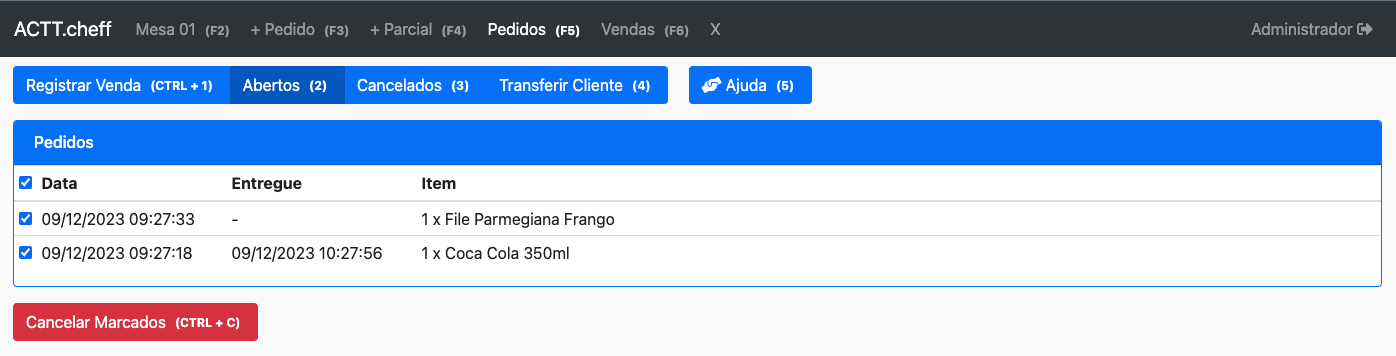
Essa é a forma mais rápida de cancelamento do pedido mas também a mais perigosa. Nessa forma é possivel que você esqueça de desmarcar os outros pedidos e acabe cancelando todos os pedidos do cliente. Por isso recomendamos você sempre utilizar a opção 2, a menos que você queira cancelar todos os pedidos do cliente.
Cancelar Pedido
Clique no pedido na tela anterior, e veja a tela abaixo:
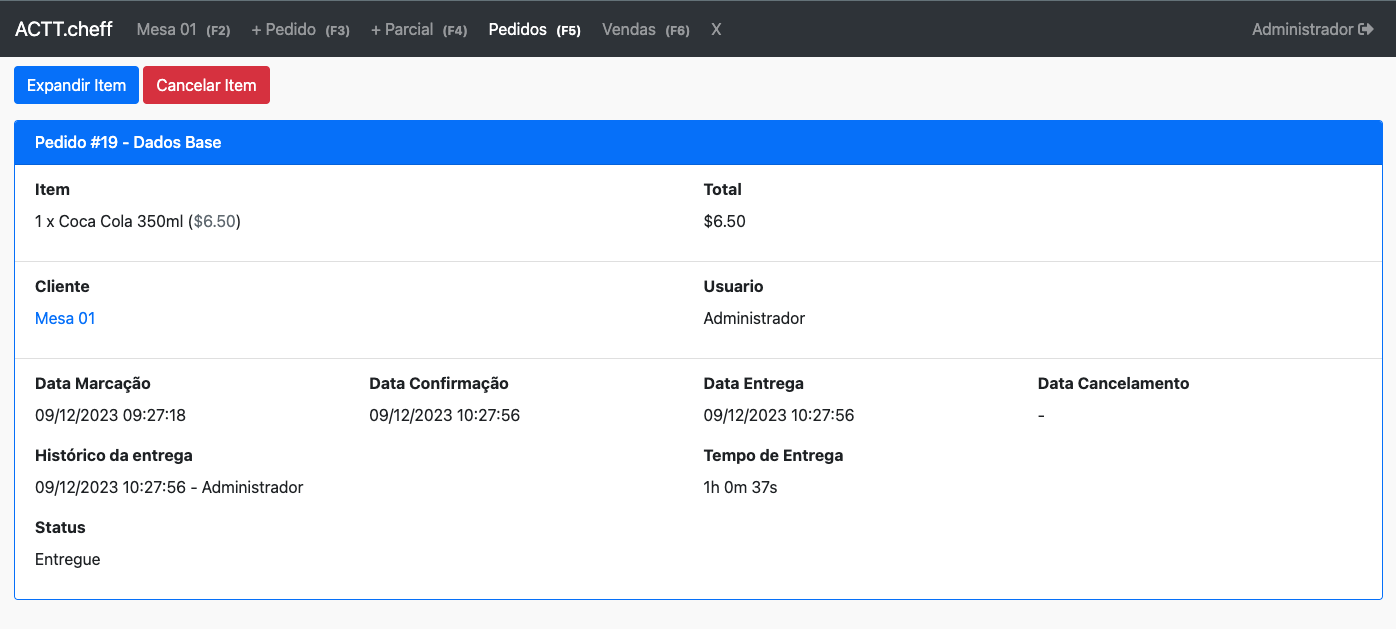
Você irá ver nesta tela a opção de Cancelar Item. Basta apertá-lo para poder cancelar esse Pedido.
Efeitos de Cancelar um Pedido
O que acontece quando cancelamentos um Pedido?
O sistema irá trabalhar da seguinte maneira para cancelar seu pedido de forma correta:
- Sistema irá verificar se você tem permissão para realizar a operação de cancelamento de Pedido. Apenas usuários com perfil de Gerentes ou Administradores podem cancelar pedidos.
- Voltar produto ao estoque. Existem duas opções neste caso mas em ambas a adição dos produtos em estoque acontece apenas para produtos que tenham controle de Estoque habilitada (veja mais detalhes em Produto Estoque)
- Pedido com Produto com Ficha Técnica - Sistema irá verificar se temos é um pedido de um produto que tem Ficha Técnica. Neste caso o sistema irá entrar na ficha tecnica desse Produto e irá processar todas as quantidades, adicionando novamente estes produtos no estoque; nas quantidades corretas.
- Produto sem Ficha técnica - Sistema irá adicionar apenas o produto do pedido do estoque.
- Sistema irá cancelar o Pedido.
- Telas de Produção (KDS) irão ser atualizados com todos os pedidos cancelados, marcados com um sobre linha.
Abaixo temos um exemplo do KDS exibindo que o pedido foi cancelado.

Uma vez que o pedido é cancelado, é possível que isso ocorra enquanto o pedido não começou a ser feito ou, pior, quando o pedido já esta sendo feito.
Na primeira forma, o cozinheiro pode dar o pedido como entregue e se livrar dele. Não gera nenhum problema nesse caso e o cancelamento não gera prejuízo. Na verdade isso é bem comum. As vezes o cliente começa a pedir ao garçom. Depois que foi confirmado ele muda de ideia.
Agora imagine que o cozinheiro já começou a fazer o pedido File Parmegiana Frango e ele é cancelado pois o cliente mudou de ideia. Nessas situações, recomendamos que aconteça as seguintes ações:
-
Cozinheiro deve ver na tela se outro cliente pediu o mesmo prato. Entregue esse prato para outro cliente que está aguardando o File Parmegiana Frango. Só seguir com o fluxo normal.
-
Caso não tenhamos outro cliente com o mesmo prato, então o cozinheiro deve comunicar com o garçom ou gerente. Geralmente dá para se comunicar com o cliente e negociar com ele avisando que o prato já começou a ser feito. Caso contrário o prato será descartado e reportado como perda.
Existem funcionalidades no sistema do KDS que permite o cozinheiro ver quem marcou o pedido. Para isso basta clicar com botão direito em cima do Pedido. Irá aparecer na tela o nome do Garçom ou Caixa que lançou o pedido. Então basta o cozinheiro entrar em contato com essa pessoa e pedir para negociar.
Finalizando Pedido
Como ultimo passo, temos a finalização do pedido. Quando o cliente pede a conta, então o caixa ou garçom por um ponto de pedidos, registra a Venda.
Veja mais detalhes em Vendas.